Kali ini saya akan memberikan gambaran tentang kemudahan setting Flexshares untuk berbagi data via Windows networking/ Samba, FTP server, dan Web Server.
Flexshares adalah fitur khusus di ClearOS yang memudahkan pengaturan file/directory sharing dengan menggunakan satu akun di ClearOS untuk berbagai media sharing.
Penjelasan kali ini bukanlah tutorial, tetapi lebih kepada gambaran umum saja akan fungsi-fungsi dalam Flexshares. Pembahasan detail teknis, silahkan menuju Forum COSI (http://clearos-indonesia.com)
Tampilkan postingan dengan label Internet. Tampilkan semua postingan
Tampilkan postingan dengan label Internet. Tampilkan semua postingan
Rabu, 18 Juli 2012

Kamis, 12 Juli 2012
Meningkatkan FPS Game Ayodance
Disini saya akan memberikan tips supaya kita nyaman dalam bermain game Ayodance, hal yang sangat penting yakni kita membutuhkan fps yang cukup baik. Sebetulnya secara teori 25-30 fps sudah cukup nyaman untuk bermain game, tapi semakin tinggi nilai fps akan semakin nyaman kita dalam memainkan game.
Untuk mengetahui nilai fps pada computer kita cukup dengan menekan Ctrl+Alt+F pada saat bermain game, maka akan muncul fps computer kita di pojok kiri atas.
Kamis, 27 Januari 2011
Paket Telkomsel Flash
FLASH UNLIMITED

| No | Paket | Kecepatan | Batas Pemakaian Wajar | Masa Aktif |
| 1 | Rp 5.000 | maks. 384 kbps | 15 MB | 1 hari |
| 2 | Rp 50.000 | maks. 384 kbps | 100 MB | 14 hari |
| 3 | Rp 100.000 | maks. 384 kbps | 500 MB | 30 hari |
| 4 | Rp 200.000 | maks. 512 kbps | 1,5 GB | 30 hari |
Langkah Registrasi
- Melalui *363# (langsung dari ponsel/modem). Ketik *363# dan OK/Call dari ponsel/modem-mu, kemudian pilih menu no. 3 (Flash Unlimited)
- Melalui SMS ke 3636
Pembelian satu kali, tidak otomatis diperpanjang (hanya berlaku untuk paket Rp 50.000):
- Ketik SMS dgn format : UL<spasi>ON<spasi>harga paket
- Contoh : UL ON 50000 atau UL ON 50 atau UL ON 50k
- Ketik SMS dgn format : UL<spasi>REG<spasi>harga paket
- Contoh : UL REG 100000 atau UL REG 100 atau UL REG 100k
- Melalui web Self Care T-Care.
Cek Status Pemakaian
- Melalui SMS dengan format : UL INFO dan kirim SMS ke 3636 (bebas biaya)
- Melalui Web Self Care T-Care.
Berhenti berlangganan
- Melalui SMS dengan format : UL OFF dan kirim SMS ke 3636 (bebas biaya)
- Melalui akses *363# langsung dari ponsel/modem
- Hanya berlaku untuk pelanggan prabayar simPATI, Kartu As dan Flash Perdana Unlimited
- Harga SUDAH termasuk PPN
- Berlaku hanya untuk pemakaian domestik (tidak berlaku untuk International Roaming yang akan dikenakan biaya terpisah)
- Setelah melewati batas pemakaian wajar, kecepatan akses diturunkan hingga (maks) 64 kbps TANPA DIKENAKAN biaya tambahan
- Menggunakan Access Point Name (APN) : Internet atau Telkomsel
- Pelanggan dapat membeli Paket TURBO (Rp 50rb dan Rp 100rb) untuk mengembalikan kecepatan secara sementara setelah quota fair use nya habis (dalam masa aktif paket)

No | Paket | Tarif | Kecepatan | Batas Pemakaian Wajar | Prioritas* |
1 | Basic | Rp 125,000 | maks. 1 Mbps | 1 GB | Prioritas 3 |
2 | Advance | Rp 225,000 | maks. 7,2 Mbps | 2 GB | Prioritas 2 |
3 | Pro | Rp 400,000 | maks. 7,2 Mbps | 4 GB | Prioritas 1 |
*Pelanggan akan mendapatkan Prioritas di network Telkomsel, sesuai dengan paket yang dibeli
** Kecepatan akses diturunkan hingga (maks) 64 kbps (paket Basic dan Advance) dan (maks) 128 kbps (paket Pro) apabila penggunaan melewati batas pemakaian wajar (dalam masa aktif). Pelanggan tidak akan dikenakan biaya tambahan
Langkah Registrasi
- Melalui *363# (langsung dari ponsel/modem). Ketik *363# dan OK/Call dari ponsel/modem-mu, kemudian pilih menu no. 3 (Flash Unlimited)
- Melalui GraPARI atau Gerai HALO.
- Melalui web Self Care T-Care.
Cek Status Pemakaian
- Melalui SMS dengan format : UL INFO dan kirim SMS ke 3636 (bebas biaya)
- Melalui Web Self Care T-Care.
Berhenti berlangganan
- Melalui SMS dengan format : UL OFF dan kirim SMS ke 3636 (bebas biaya)
- Melalui akses *363# langsung dari ponsel/modem
- Melalui GraPARI atau Gerai HALO.
Syarat dan ketentuan
- Hanya berlaku untuk pelanggan pascabayar kartuHALO
- Harga BELUM termasuk PPN
- Masa aktif paket 1 bulan dan diperpanjang otomatis setiap Billing Cycle (BC) kartuHALO
- Berlaku hanya untuk pemakaian domestik (tidak berlaku untuk International Roaming yang akan dikenakan biaya terpisah)
- Setelah melewati batas pemakaian wajar, kecepatan akses diturunkan hingga (maks) 64 kbps (untuk paket Basic dan Advance) dan (maks) 128 kbps (untuk paket Pro) TANPA DIKENAKAN biaya tambahan
- Dalam kondisi jaringan padat, pelanggan dengan paket berprioritas lebih tinggi akan mendapat kecepatan akses lebih cepat
- Menggunakan Access Point Name (APN) : Internet atau Telkomsel
- Pelanggan dapat membeli Paket TURBO (Rp 50rb dan Rp 100rb) untuk mengembalikan kecepatan secara sementara setelah quota fair use nya habis (dalam masa aktif paket)
Senin, 24 Januari 2011
Troubleshooting Speedy
Buat yang berlangganan Speedy, Ada tips utk menghandle sendiri gangguan yang sering terjadi pada koneksi internet Speedy. Dari pengalaman kebanyakan gangguan akses Speedy itu berasal dari sisi CPE (Costumer Premises Equiptment) atau disebut juga kelengkapan di sisi user seperti modem dan splitter hingga kesalahan sepele seperti salah username dan password.
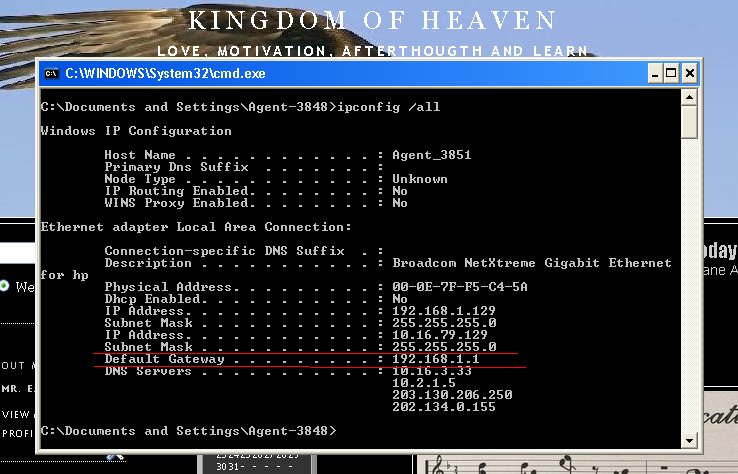
Lihat IP modem: Klik Start – Run – ketik cmd (pada Windows XP/Vista), command ( pada Windows 98/2000) lalu muncul halaman command dan ketik ipconfig/all dan enter. Lihat IP Gateway (modem). Misal IP Gateway adalah 192.168.1.1. Gambar berikut menunjukkan display ipconfig/all.
 Cek koneksi PC ke modem ADSL: Klik Start – Run, ketik ping 192.168.1.1 -t sehingga muncul tampilan seperti gambar berikut.
 Kemudian Cek koneksi PC ke DNS Telkom: Klik Start – Run, ketik ping 202.134.0.155 -t, sehingga muncul tampilan berikut.

Jika Koneksi gagal setelah login speedy dan pesan command tidak sama dengan di atas misal “request time out” atau “destination host unreachable” seperti yang ditunjukkan pada gambar.

Maka lakukan troubleshooting sebagai berikut:
1. Pastikan saluran telepon baik dengan mengangkat pesawat telpon dan mendapat nada dial.
2. Pastikan kabel Ethernet Modem – PC dan kabel modem - telepon terhubung dengan baik. Tidak ada PABX, paralel telepon atau peralatan lain yang terhubung sebelum splitter.
3. Matikan modem dan tunggu sekitar 1 menit, nyalakan kembali dan pastikan lampu ADSL menyala tanpa blinking.
4. Pastikan username dan password sudah benar
Username : No.speedy@telkom.net
Password : xxxxx
5. Jika LAN disable. Klik Start – Settings – Control Panel – Network connection – Local Area Connection, Double klik Local Area Connection untuk men-enablekan LAN.
6. ADSL tidak blinking tetapi koneksi PC ke DNS “request time out”. Matikan fitur firewall (lihat user manual modem) di sisi modem, lakukan restart modem ADSL.
7. Pesan DNS masih “request time out” atau tidak mendapat IP. Lakukan setting IP:
a.Pada windows XP
Klik Start – Settings – Control Panel – Network connection – Local Area Connection – TCP/IP. Isi kolom TCP/IP berikut:
IP address : 192.168.1.x (x dapat diisi angka 2 sampai 253)
Subnet mask : 255.255.255.0
Gateway : 192.168.1.1 (Harus sama dengan IP address modem)
Preferred DNS : 192.168.1.1 dan Alternate DNS : 202.134.0.155
b.Pada Windows 98/ME/2000
Klik Start – Settings – Control Panel – Network – Configuration tab – TCP/IP Properties. Isi kolom TCP/IP sebagai berikut:
IP address : 192.168.1.x (x dapat diisi angka 2 sampai 253)
Subnet mask : 255.255.255.0
Preferred DNS : 192.168.1.1dan Alternate DNS : 202.134.0.155
8. Jika modem hang. Refresh dan Setting ulang modem via menu modem (lihat user manual modem, Note: VPI=8, VCI=81 )
9. Hubungi 147 untuk informasi lebih lanjut.
Nah untuk anda yang berlangganan Speedy berbasis ADSL ini, kalo ada gangguan coba deh ikutin cara-cara ini dan jangan cepat-cepat untuk telp ke 147.
Lihat IP modem: Klik Start – Run – ketik cmd (pada Windows XP/Vista), command ( pada Windows 98/2000) lalu muncul halaman command dan ketik ipconfig/all dan enter. Lihat IP Gateway (modem). Misal IP Gateway adalah 192.168.1.1. Gambar berikut menunjukkan display ipconfig/all.
 Cek koneksi PC ke modem ADSL: Klik Start – Run, ketik ping 192.168.1.1 -t sehingga muncul tampilan seperti gambar berikut.
 Kemudian Cek koneksi PC ke DNS Telkom: Klik Start – Run, ketik ping 202.134.0.155 -t, sehingga muncul tampilan berikut.
Jika Koneksi gagal setelah login speedy dan pesan command tidak sama dengan di atas misal “request time out” atau “destination host unreachable” seperti yang ditunjukkan pada gambar.

Maka lakukan troubleshooting sebagai berikut:
1. Pastikan saluran telepon baik dengan mengangkat pesawat telpon dan mendapat nada dial.
2. Pastikan kabel Ethernet Modem – PC dan kabel modem - telepon terhubung dengan baik. Tidak ada PABX, paralel telepon atau peralatan lain yang terhubung sebelum splitter.
3. Matikan modem dan tunggu sekitar 1 menit, nyalakan kembali dan pastikan lampu ADSL menyala tanpa blinking.
4. Pastikan username dan password sudah benar
Username : No.speedy@telkom.net
Password : xxxxx
5. Jika LAN disable. Klik Start – Settings – Control Panel – Network connection – Local Area Connection, Double klik Local Area Connection untuk men-enablekan LAN.
6. ADSL tidak blinking tetapi koneksi PC ke DNS “request time out”. Matikan fitur firewall (lihat user manual modem) di sisi modem, lakukan restart modem ADSL.
7. Pesan DNS masih “request time out” atau tidak mendapat IP. Lakukan setting IP:
a.Pada windows XP
Klik Start – Settings – Control Panel – Network connection – Local Area Connection – TCP/IP. Isi kolom TCP/IP berikut:
IP address : 192.168.1.x (x dapat diisi angka 2 sampai 253)
Subnet mask : 255.255.255.0
Gateway : 192.168.1.1 (Harus sama dengan IP address modem)
Preferred DNS : 192.168.1.1 dan Alternate DNS : 202.134.0.155
b.Pada Windows 98/ME/2000
Klik Start – Settings – Control Panel – Network – Configuration tab – TCP/IP Properties. Isi kolom TCP/IP sebagai berikut:
IP address : 192.168.1.x (x dapat diisi angka 2 sampai 253)
Subnet mask : 255.255.255.0
Preferred DNS : 192.168.1.1dan Alternate DNS : 202.134.0.155
8. Jika modem hang. Refresh dan Setting ulang modem via menu modem (lihat user manual modem, Note: VPI=8, VCI=81 )
9. Hubungi 147 untuk informasi lebih lanjut.
Nah untuk anda yang berlangganan Speedy berbasis ADSL ini, kalo ada gangguan coba deh ikutin cara-cara ini dan jangan cepat-cepat untuk telp ke 147.
source: speedyeagle.blogspot.com
Langganan:
Postingan (Atom)