Tampilkan postingan dengan label Laptop. Tampilkan semua postingan

Selasa, 04 September 2012

BONGKAR DAN MENGENAL KOMPONEN LAPTOP

Disini saya dalam membongkar laptop, menggunakan laptop hp probook 4420s,
dan berikut ini tahapan-tahapan yang saya temukan :


1. lepaskan bateray laptop, kemudian ada 4 baut yang mengunci casing depan bagian daerah speaker
    dan lepaskan pula ke 4 baut tersebut


2. kemudian pindah ke bagian depan laptop, dan geser ke atas penutup casing speaker ke arah atas


3. kemudian langkah selanjutnya adalah membongkar casing keyboard dengan menggeser ke atas juga, dan sebelumnya itu lepaskan terlebih dahulu 4 baut yang ada pada pengunci casing tersebut (lihat gambar) :

4. lepaskan casing keyboard dengan hati-hati karena dalam motherboard menempel kabel fleksibel


5. setelah itu buka casing daerah touchpad dengan membuka baut yang ada, dan geser casing ke kanan


6. maka akan terlihat dengan jelas komponen-komponen yang ada pada laptop tersebut

7. Dalam laptop ini menggunakan RAM-DDR3, dan cara melepaskannya buka pengait kedua sisi RAM tersebut dengan cara geserkesamping, maka RAM akan keluar secara otomatis.


8. Untuk melepas DVD-ROM, lepaskan baut terlebih dahulu dan geser DVD-ROM itu keluar


9. Anda juga melihat disebelah RAM terdapat kipas (fun), cara melepasnya adlah dengan cara melepaskan baut-bautnya terlebih dahulu.


10. Dan terlihat tembaga orange pada gambar, itu berfungsi untuk membuang panas pada CPU

11. Anda juga dapat melepas kipas dan sekaligus membersihkan kipas pada laptop anda


12. Anda juga dapat membuka harddisk (disini eSATA) anda, berikut gambarannya

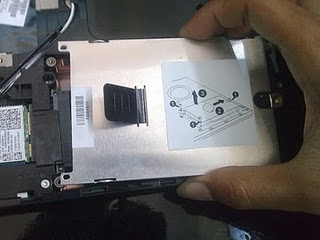


14. Dan ini gambar slot PCMCIA


Begitulah kiranya pengetahuan yang bisa sampaikan kepada saudara-saudara.. .(-_-)
 
Source: http://handonokono21.blogspot.com

Jumat, 13 Juli 2012

Memperbaiki Bad Sector pada Harddisk Dengan HDAT2

Punya masalah bad sector pada harddisk komputermu? Kalau iya, jangan vonis mati dahulu harddisk kamu sebelum menjajal tools software Repair HDD Bad Sector yang satu ini. Karena program yang bersifat under DOS ini mampu mendeteksi bagian bad sector pada harddisk untuk selanjutnya melakukan perbaikan.

Karena cara kerja program ini melalui modus DOS, kamu harus menjalankannya melalui boot cd dari software ini. Begitu masuk ke dalam layar tampilan awal program, kamu bisa memilih modus start-up yang kamu inginkan. Seperti terlihat dalam gambar dibawah ini.

Selain mendukung driver pada CD/DVD ROM, program ini juga mendukung partisi FAT32 dan NTFS.

Selanjutnya setelah memilih menu Start-Up, akan tampil menu utama berikut. Dari menu ini kamu bisa memulai pengecekan pada harddisk kamu.

Di bawah ini merupakan proses pengecekan dari Repair HDD Bad Sector, apabila program mendapatkan adanya bagian yang corrupt pada harddisk (bad sector), maka secara otomatis program akan melakukan perbaikan pada bagian bad sector tersebut.


Repair HDD Bad Sector Processing

Sebagai catatan, link download Repair HDD Bad Sector dalam format image (ISO). Jadi setelah mendownload ekstrak file (rar) terlebih dahulu, kemudian kamu bisa langsung membakarnya melalui program bakaran yang biasa kamu pakai. Selanjutnya lakukan boot melalui CD untuk menjalankan program.

Selasa, 12 Juni 2012

Cara Menangani “Consider Replacing Your Battery” Pada Windows 7

Bagi Anda pengguna laptop dengan sistem operasi Windows 7, cepat atau lambat Anda pasti akan mendapatkan notifikasi “consider replacing your battery” disertai dengan munculnya tanda silang merah di ikon baterai yang ada di system tray. Notifikasi yang muncul ketika Windows 7 “menganggap” baterai laptop Anda sudah saatnya diganti.

Senin, 03 Januari 2011

Cara merawat baterai laptop

Tips merawat baterai laptop/notebook/netbook agar awet dan tahan lama atau umurnya lebih panjang. Setiap baterai memiliki umur yang telah ditentukan berdasarkan banyaknya siklus pengecasan dilakukan, selain itu suhu dan cara perawatan juga menentukan usia dari battery laptop.  Berikut cara perawatan baterai laptop agar tahan lama dalam penggunaan dan kapasitas dari bateri tidak mudah berkurang.

Cara merawat baterai laptop adalah:

  1. Lakukan pengisian penuh pada baterai laptop baru Anda dan biarkan beberapa jam setelah terisi penuh.
  2. Pasang baterai setelah pengisian penuh (fully charged 100%), baterai tidak perlu dilepas jika suhu CPU dan Hard Disk (HDD) berkisar antara 40°C hingga 50°C. Walaupun pengisian sudah penuh, energi listrik yang masuk tidak akan mengisi baterai, karena teknologi pada baterai sekarang sudah mampu menghentikan pengisian jika sudah penuh, jadi tidak perlu takut baterai akan menjadi soak akibat over charged yang menyebabkan over heat pada baterai.
  3. Lepas baterai dan gunakan UPS (Uninterruptible Power Supply) untuk menghindari pemutusan arus listrik yang mendadak. Jika penggunaan laptop yang berlebihan (seperti bermain game yang butuh energi maksimal) dan dalam jangka waktu lama yang membuat suhu CPU dan HDD di atas 60°C. Panas yang berlebihan pada perangkat lain dapat menjalar ke baterai, sehingga mempengaruhi battery dan pada akhirnya umur dari baterai akan pendek karena kapasitas penyimpanan yang berkurang. Dalam kondisi seperti ini sangat dianjurkan untuk menggunakan pendingin tambahan untuk melindungi hardware lain dari panas yang berlebihan. Namun, jika UPS tidak tersedia sebaiknya baterai tidak perlu dilepas, untuk menghindari kerusakan perangkat lain seperti Hard Disk, Motherboad, RAM, dll, akibat pemutusan aliran listrik yang mendadak serta arus yang tidak stabil.
  4. Jika baterai tidak digunakan simpanlah baterai pada suhu yang dingin dan kering. Sebelum melepas baterai, isi baterai hingga penuh terlebih dahulu, dan jangan didiamkan terlalu lama.
  5. Isi baterai hingga penuh, dan lakukan pengisian jika kapasitas baterai telah mendekati 10%.
  6. Gunakan juga software Battery Care untuk mengontrol baterai notebook Anda, selain itu dapat juga digunakan untuk mengecek suhu CPU dan HDD.
source: oribali.com