Tampilkan postingan dengan label Windows. Tampilkan semua postingan

Kamis, 19 Juli 2012

Membuat Komputer PC / Laptop Aman Dari Virus, Hacker dan Spyware – Keamanan di Internet


Tahukah anda bahwa gangguan pada komputer tidak saja disebabkan oleh kerusakan atau kesalahan teknis pada piranti keras dan piranti lunak. Virus dan Spyware adalah gangguan pada komputer yang disebabkan oleh pihak eksternal dengan tujuan yang beragam seperti untuk mencuri data-data anda, merusak hardware anda, menghapus file, menghilangkan fungsi tertentu, mengambil alih kontrol pada komputer anda dan lain sebagainya. Yang pasti sangat langka atau mungkin tidak ada virus dan spyware yang membawa kuntungan pada komputer yang terinfeksi.

Rabu, 18 Juli 2012

Download PCMAV 8.0 Raptor + Update Build, Clamav 0.97.5 Plugins, PCMAV Juli - Agustus 2012

PCMAV 8.0 Raptor - Tidak lama setelah meluncurkan versi 7 PCMAV dua bulan silam, PC Media kembali meluncurkan generasi terbaru dari antivirus PCMAV. PCMAV 8.0 dengan julukan "RAPTOR" dipaket bersama majalah PC Media edisi 7/2012 yang mulai beredar awal bulan Juli ini.

Cara Ampuh Membersihkan Virus Sality

Malware - Sality bukanlah jenis virus baru. Program jahat ini sebenarnya telah bergentayangan cukup lama namun banyak diantara pengguna komputer yang tak menyadari jika Sality telah menginfeksi sistemnya. Sality menjangkiti komputer dengan cara mengijeksi file-file program. Tak ada tanda-tanda yang mencurigakan bila sebuah sistem telah terinfeksi olehnya, kecuali komputer terasa melambat dan jika anda ingin masuk pada mode aman ( safe mode ) akan selalu gagal karena sality telah menghalanginya.

Cara Menggunakan Dan Mengupdate PCMAV Terbaru Serta Mengintegrasikan Clamav


Cara menggunakan PCMAV 6 Asgard:

Salin paket PCMAV 6 yang disertakan di DVD PC Media ke dalam hardisk sehingga Anda mendapatkan PCMAV 6 yang siap digunakan.
Bagi Anda yang berada di wilayah tak terjangkau distribusi majalah PC Media atau karena suatu hal tidak dapat menggunakan paket PCMAV yang disertakan dalam DVD PC Media namun sangat membutuhkannya, silahkan download PCMAV Terbaru melalui halaman download yang telah kami sediakan.
Matikan terlebih dahulu PCMAV versi sebelumnya dengan cara meng-klik kanan ikon PCMAV (bebek kuning) pada notifikasi area lalu pilih menu "exit". Tunggulah beberapa saat hingga proses PCMAV.exe dimatikan. Bila perlu, pastikan proses PCMAV.exe telah benar-benar dimatikan dengan cara menjalankan task manager. Copy paste semua file dan folder pendukung PCMAV 6 ke folder di mana PCMAV lama diletakkan (silahkan timpa semua file dan folder lama), sebagai contoh, lokasi kami meletakkan PCMAV adalah di "D:\@pc@mav\". Seharusnya pada folder @pc@mav akan terdapat file PCMAV.exe, README.txt, tiga buah folder masing-masing adalah folder "lib" yang berisi file library PCMAV, folder "vdb" yang berisi file database virus definisi, update build (jika telah ada), file url.bad dan LinkProtector update (jika telah ada), folder "extensions" yang berisi file pendukung fitur ekstensi dan sebuah folder bernama "plugins" yang bersisi folder "Clamav " jika Anda telah mengintegrasikan Clamav bersama PCMAV (lihat gambar di bawah atau baca README.txt untuk lebih jelasnya).

File PCMAV 6.0

Catatan: Bila ingin memanfaatkan fitur exception dan proxy, Anda dapat membuat exception.txt dan proxy.txt menggunakan notepad lalu menyimpannya pada folder yang sama (silahkan baca README.txt untuk informasi lebih lengkap).

Cara menggabungkan Clamav bersama PCMAV 6:

Download dan extract engine Clamav for PCMAV plugin terbaru atau yang direkomendasikan yang telah kami sediakan di halaman download PCMAV Terbaru. Letakkan semua file yang Anda dapatkan pada folder "D:\@pc@mav\plugins\Clamav\" sehingga pada folder tersebut terdapat file-file library Clamav dan msvcrt serta file definisi virus Clamav berupa "main.cvd" dan "daily.cvd" dimana kedua file tersebut perlu Anda download terlebih dulu (lihat gambar di atas).

Catatan: Anda dapat menambahkan dua file database signature Clamav baru, "bytecode.cvd" dan "safebrowsing.cvd" dan meletakkan pada folder yang sama agar pengenalan virus yang diperoleh menjadi lebih besar.
Perlu Anda ketahui, pada penggabungan PCMAV bersama ClamAV, file signature yang wajib ada adalah main.cvd dan daily.cvd sedangkan bytecode.cvd dan safebrowsing.cvd bersifat opsional.

Mulai menjalankan PCMAV 6:

Setelah semua file yang dibutuhkan lengkap, jalankan PCMAV 6 dengan cara mengklik ganda pada file PCMAV.exe, beberapa saat kemudian PCMAV akan dijalankan dan melakukan pemeriksaan apakah pada komputer masih mejalankan library PCMAV versi sebelumnya. Jika ditampilkan dialog Information, silahkan ikuti dengan mengklik tombol "OK" lalu memilih tombol "Yes" untuk merestart komputer atau "No" untuk merestartnya nanti.


PCMAV 5.0 Valhalla

Bagi Anda yang baru pertama kali menjalankan PCMAV, silahkan tempatkan semua file PCMAV 6 dalam satu folder lalu jalankan PCMAV.exe, seharusnya dialog Information tidak Anda dapatkan.

Cara menampilkan jendela utama dan menjalankan fitur PCMAV 6:

Seperti pada versi sebelumnya, untuk menampilkan jendela utama PCMAV 6 yang telah di-minimize adalah dengan meng-klik ganda ikon PCMAV pada notifikasi area atau klik kanan pada ikon tersebut lalu pilih menu "Show Window".


Untuk menjalankan, mengaktifkan atau menonaktifkan fitur-fitur yang disertakan bersama PCMAV 6, silahkan klik kanan pada ikon PCMAV lalu pilih fitur yang ingin Anda jalankan, aktifkan atau nonaktifkan.

Contoh pemanfaatan ekstensi baru yang ada dalam fitur Extensions Manager dapat Anda lihat seperti gambar berikut ini;


Cara mengupdate PCMAV update build, LinkProtector dan definisi virus Clamav:

Bagi pengguna dengan koneksi internet yang telah tersedia saat komputer dinyalakan, secara otomatis PCMAV akan memeriksa ketersediaan update definisi virus, baik PCMAV update build, LinkProtector maupun Clamav. Namun, bagi pengguna yang tidak secara langsung terhubung ke internet atau pengguna internet dialup, silahkan hubungkan komputer dengan internet terlebih dahulu, klik kanan ikon PCMAV lalu pilih menu "update", secara otomatis PCMAV akan memeriksa ketersediaan PCMAV update build dan LinkProtector (cara ini tidak berlaku untuk memeriksa update definisi virus Clamav, namun ketika update build PCMAV atau LinkProtector telah tersedia maka otomatis definisi virus Clamav akan turut diupdate).

Bagi Anda yang tidak memiliki koneksi internet, Anda dapat men-download PCMAV update build dan update LinkProtector secara manual melalui link download yang kami sediakan dibagian akhir artikel rilis PCMAV yang Anda gunakan. Sedangkan link download definisi virus Clamav dapat Anda temukan pada halaman download PCMAV dan Clamav.

Perhatian!!!: Harap membaca README.txt yang disertakan terlebih dahulu sebelum menggunakan PCMAV. Jika PCMAV tidak berjalan sebagaimana mestinya, silahkan sampaikan keluhan melalui forum resmi di http://forum.virusindonesia.com/.

9 Best Free Antivirus Programs

One nasty virus could expose your financial information or stop your computer from working at all. What you need is the best antivirus software possible on your computer. Luckily, some of the best are also completely free!
Many companies offer free versions of their popular antivirus programs for home users while offering versions with more advanced features as an upgrade option for professional and business users.
Important: There are no "on-demand only" (without constant virus protection), trial, or shareware antivirus programs in this list. These are the best antivirus programs that are completely free and work similarly to expensive programs from companies like Norton and McAfee.

1. AVG Anti-Virus Free

Best Free Antivirus
Anti-Virus Free from AVG is the best free antivirus software available. AVG Anti-Virus Free is a full-fledged antivirus and antispyware tool, includes an email scanner, link scanner, scheduled scanning options, automatic updates, and more. There is no need to pay for an antivirus program when the best free antivirus software in the world is just a download away.
AVG Anti-Virus Free works on Windows 7, Windows Vista, Windows XP and Windows 2000.
The huge number of premium features, frequency of updating, and install-it-and-forget-it aspect of AVG's Anti-Virus Free really do make it the best of the best free antivirus programs available today.
Ads
Free Antivirus Download5Yr Most Downloaded Antivirus! Remove Viruses, Spyware & Trojans.avg.com/Antivirus
Download AntivirusStop Data Loss & Security Threats. Expert Analysis, Tips and Tools.techtarget.com/Data-Security
HP All-in-One Desktop PCThe Ideal Computer for Work or Play View & Compare To Find Your PC Now!www.hp.com/id

2. avast! Free Antivirus

Best Free Antivirus
AVAST Software's avast! Free Antivirus most certainly deserves to be on any list of the best free antivirus programs. avast! Free Antivirus has fully functioning antivirus and antispyware engines protecting your PC from threats from the Internet, your files, emails, and even instant messages.
avast! Free Antivirus supports Windows 7, Windows Vista, Windows XP and Windows 2000.
One big reason I included avast! Free Antivirus as a best free antivirus program is because of its "heuristics engine" which can detect previously unknown viruses and other malware. I also like the fact that AVAST has been making this antivirus product since 1988 and is often cited as the most installed antivirus product.
Tip: During the avast! installation, you're asked to install the free Google Chrome browser. It's not required so if you're not interested just uncheck the box. Also, you are required to register avast! to use it more than 30 days but registration is free and pretty simple. You'll also have to reregister once per year - again, for free.

3. Microsoft Security Essentials

Best Free Antivirus
Security Essentials from Microsoft is definitely one of the best free antivirus programs available right now. Microsoft is relatively new to the antivirus game but don't let that scare you - Security Essentials is a fantastic antivirus program that protects you from all sorts of malware, updates automatically, and is incredibly easy to use.
Microsoft Security Essentials supports Windows 7, Windows Vista and Windows XP.
Two of the biggest reasons I added Microsoft Security Essentials to this list of the best free antivirus software is because it's directly from Microsoft and also because it's very easy to see if you're computer is secure from threats: if the icon next to your clock is green, you're in good; if it's red, something is wrong.

4. Comodo Antivirus

Best Free Antivirus
Comodo Antivirus from Comodo Security Solutions is another excellent program, easily one of the best free antivirus options out there. As of this writing, Comodo Antivirus bills itself as the "Best Antivirus on the Market. Guaranteed." due to its proprietary Defense+ technology. Comodo Antivirus also protects you from several threat sources, just as most of the other best free antivirus programs on this list do.
Comodo Antivirus works on Windows 7, Windows Vista and Windows XP.
Comodo Antivirus is easily one of the best free antivirus solutions solely because of its Defense+ technology that, by default, assumes unknown files are threats instead of safe. That sounds like it might cause problems but Comodo Antivirus utilizes some other technologies to make the whole process silent but still very effective.

5. Avira AntiVir Personal

Best Free Antivirus
Avira AntiVir Personal protects you from viruses, Trojans, worms, spyware, adware, and various other kinds of malware, making it a fully functional antimalware tool and certainly one of the best free antivirus programs.
Avira AntiVir Personal works on Windows 7, Windows Vista, Windows XP and Windows 2000. Avira also makes a version of AntiVir Personal for UNIX.
The scope of malware that Avira AntiVir Personal can keep you safe from is alone enough to make it one of the best free antivirus software programs but the heuristics and ease of use add to its value too. The only things I didn't like about Avira AntiVir Personal was the configuration you have to complete after installation which might be difficult if you're a computer novice.
Tip: You're asked to register during the Avira AntiVir Personal installation but it's optional. Just uncheck the box and continue with the install.

6. Panda Cloud Antivirus

Best Free Antivirus
Panda Cloud Antivirus protects you from several kinds of malware threats - viruses, worms, Trojans, adware, and more - just like all the other free antivirus programs in this list.
What makes Panda Cloud Antivirus one of the best free antivirus programs is that it does its job from "the cloud" meaning the hard antivirus work that typically slows down a computer is done on computers elsewhere on the Internet, freeing up your computer to work like it should and protecting you from malware even better.
Panda Cloud Antivirus supports Windows 7, Windows Vista and Windows XP.
Tip: Panda Cloud Antivirus tries to install a toolbar and set Yahoo! as your browser's home page during the installation process so uncheck the boxes before continuing if you don't want them. Neither are required to use Panda Cloud Antivirus.

7. Immunet Protect FREE

Best Free Antivirus
Immunet Protect FREE is a unique, cloud-based antivirus program, much like Panda Cloud Antivirus. Immunet Protect FREE protects your computer from bots, worms, viruses, Trojans, keyloggers, and spyware.
Immunet Protect FREE works on Windows 7, Windows Vista and Windows XP. You must also be connected to the Internet at all times.
I think Protect FREE from Immunet is one of the best free antivirus programs for several reasons: you never have to update it, it has completely free telephone based support, and it can be run alongside some of the other best free antivirus tools like AVG Anti-Virus Free, Microsoft Security Essentials, and avast! Free Antivirus, increasing your overall protection!

8. digital-defender Antivirus

Best Free Antivirus
digital-defender Antivirus isn't a popular antivirus program but it should be. It's certainly one of the best free antivirus software programs you'll find. It's a full antivirus and antispyware program and updates on a daily basis.
digital-defender Antivirus supports Windows 7, Windows Vista and Windows XP.
The relatively small installation size, daily virus definition updates, and full antispyware features make digital-defender Antivirus one of the better tools in my collection of the best free antivirus programs.
Ads
Free Antivirus DownloadsPC World's Top 10 Antivirus Tools. Protect Your PC - Download Now!PCWorld.com/Antivirus
IT Security Admin Degreefor Busy IT Nerds/Geeks: 100%Online Masters Degree in Computer SecurityEducationDegreeSource.com/Free_Info

9. PC Tools AntiVirus Free

Best Free Antivirus
PC Tools AntiVirus Free offers basic protection against viruses and other malware. While not my favorite, AntiVirus Free is still one of the best free antivirus programs you'll find.
PC Tools AntiVirus Free works on Windows 7, Windows Vista and Windows XP.
The biggest problems I have with PC Tools AntiVirus Free are the reminders throughout the program that there's a not-so-free version that you should upgrade to. To be fair, you probably won't notice it since the program runs silently in the background to protect you from viruses. I probably find it annoying because most of the features available in the upgrade are included for free in some of the higher rated best free antivirus programs above.

Cara Mendeteksi dan Mengatasi Virus DNS Changer

Untuk mengetahui apakah komputer Anda terinfeksi DNS Changer, FBI menyediakan alatnya secara online. Berikut tahapannya :

1. Kunjungi http://www.dcwg.org.

DCWG merupakan kepanjangan dari DNS Changer Working Group, sebuah situs yang dibangun ahli keamanan untuk memantau virus DNS Changer.

Mengusir DNSChanger dengan Avira

kiamat internet
CHIP.co.id - Perangkat lunak berbahaya (Malware) DNSChanger sempat menghebohkan karena disebut-sebut akan mengakibatkan kiamat internet, Senin 9 Juli lalu. Diberitakan, lebih dari seperempat juta komputer di dunia tak akan bisa terkoneksi dengan internet karena server pengaman yang selama ini dioperasikan FBI tak lagi berfungsi. Saking banyaknya pemberitaan, termasuk di Tanah Air, “kiamat internet” sempat menjadi trending topic di Indonesia pada hari itu.

Meski akibat DNSChanger terkesan dilebih-lebihkan karena nyatanya tidak ada kiamat internet, Anda tetap perlu mencari lebih jauh mengenai virus tersebut. Bagaimana ciri-cirinya PC yang terinfeksi DNSChanger?apa solusinya?

Beberapa waktu lalu, CHIP.co.id telah menguraikan alternatif untuk mengecek apakah DNS Anda terinfeksi atau tidak. Kali ini tips juga muncul dari Sorin Mustaca, Data Security Expert Avira. Jika suatu hari Anda membuka website dari browser kemudian mendapatkan pesan seperti ini: "Unable to resolve the DNS address", "Server not found", dan "The webpage is not available", maka kemungkinan komputer Anda  sudah terinfeksi DNSChanger.

Tapi, jangan panik. Pertama, yakinkan bahwa koneksi internet ISP anda bagus dengan cara melakukan ping ke IP address yang anda ketahui. “Sebagai catatan jangan ping ke nama domain (e.g.: google.com) tentu saja ini tidak akan berhasil jika komputer anda sudah terinfeksi oleh malware DNSChanger,” kata Sorin, Kamis (12/7).

Contohnya sebagai berikut

Hasil ping ke 62.146.210.52 :
ping 62.146.210.52
Pinging 62.146.210.52 with 32 bytes of data:
Reply from 62.146.210.52: bytes=32 time=39ms TTL=53
Reply from 62.146.210.52: bytes=32 time=40ms TTL=53
Reply from 62.146.210.52: bytes=32 time=38ms TTL=53
Reply from 62.146.210.52: bytes=32 time=39ms TTL=53
Ping statistics for 62.146.210.52:
Packets: Sent = 4, Received = 4, Lost = 0 (0% loss),
Approximate round trip times in milli-seconds:
Minimum = 38ms, Maximum = 40ms, Average = 39ms

IP address 62.146.210.52 ini merupakan salah satu IP address dari Avira ketika menggunakan nslookup ke Avira.com. Jika hasil ping Anda sama seperti contoh di atas, maka koneksi internet ISP Anda bagus, tetapi tidak dengan DNS server Anda. Dipastikan bahwa komputer anda sudah terinfeksi malware DNSChanger.

Untuk langkah selanjutnya avira mempunyai tool untuk memperbaiki sistem windows yang sudah terinfeksi oleh malware DNSChanger. Download tool AViraDNSRepairEN.exe ini kemudian simpan ke usb flash disk kemudian jalankan di komputer yang terinfeksi untuk memperbaiki sistem windows seperti semula atau langkah alternatif langsung download dari komputer yang terinfeksi dengan mengetikan URL ini di browser anda http://62.146.210.52/en/support-for-home-knowledgebase-detail/kbid/1199 dan download tool AViraDNSRepairEN.exe dari sana.

“Jika anda terkoneksi internet, akan ada ancaman bahaya malware lainnya atau malware yang sudah ada di komputer Anda akan mengupdate dirinya. Sangat dianjurkan untuk mengikuti langkah yang pertama yaitu menyimpan tool AViraDNSRepairEN.exe kedalam usb flash disk tanpa menggunakan internet di komputer yang telah terinfeksi.”

Anda dapat mendownload tool ini secara gratis dari link http://www.avira.com/en/support-for-home-knowledgebase-detail/kbid/1199
Setelah masalah DNS selesai langsung full scan sistem di komputer Anda menggunakan avira antivir rescue system.
kiamat internet
CHIP.co.id - Perangkat lunak berbahaya (Malware) DNSChanger sempat menghebohkan karena disebut-sebut akan mengakibatkan kiamat internet, Senin 9 Juli lalu. Diberitakan, lebih dari seperempat juta komputer di dunia tak akan bisa terkoneksi dengan internet karena server pengaman yang selama ini dioperasikan FBI tak lagi berfungsi. Saking banyaknya pemberitaan, termasuk di Tanah Air, “kiamat internet” sempat menjadi trending topic di Indonesia pada hari itu.

Meski akibat DNSChanger terkesan dilebih-lebihkan karena nyatanya tidak ada kiamat internet, Anda tetap perlu mencari lebih jauh mengenai virus tersebut. Bagaimana ciri-cirinya PC yang terinfeksi DNSChanger?apa solusinya?

Beberapa waktu lalu, CHIP.co.id telah menguraikan alternatif untuk mengecek apakah DNS Anda terinfeksi atau tidak. Kali ini tips juga muncul dari Sorin Mustaca, Data Security Expert Avira. Jika suatu hari Anda membuka website dari browser kemudian mendapatkan pesan seperti ini: "Unable to resolve the DNS address", "Server not found", dan "The webpage is not available", maka kemungkinan komputer Anda  sudah terinfeksi DNSChanger.

Tapi, jangan panik. Pertama, yakinkan bahwa koneksi internet ISP anda bagus dengan cara melakukan ping ke IP address yang anda ketahui. “Sebagai catatan jangan ping ke nama domain (e.g.: google.com) tentu saja ini tidak akan berhasil jika komputer anda sudah terinfeksi oleh malware DNSChanger,” kata Sorin, Kamis (12/7).

Contohnya sebagai berikut

Hasil ping ke 62.146.210.52 :
ping 62.146.210.52
Pinging 62.146.210.52 with 32 bytes of data:
Reply from 62.146.210.52: bytes=32 time=39ms TTL=53
Reply from 62.146.210.52: bytes=32 time=40ms TTL=53
Reply from 62.146.210.52: bytes=32 time=38ms TTL=53
Reply from 62.146.210.52: bytes=32 time=39ms TTL=53
Ping statistics for 62.146.210.52:
Packets: Sent = 4, Received = 4, Lost = 0 (0% loss),
Approximate round trip times in milli-seconds:
Minimum = 38ms, Maximum = 40ms, Average = 39ms

IP address 62.146.210.52 ini merupakan salah satu IP address dari Avira ketika menggunakan nslookup ke Avira.com. Jika hasil ping Anda sama seperti contoh di atas, maka koneksi internet ISP Anda bagus, tetapi tidak dengan DNS server Anda. Dipastikan bahwa komputer anda sudah terinfeksi malware DNSChanger.

Untuk langkah selanjutnya avira mempunyai tool untuk memperbaiki sistem windows yang sudah terinfeksi oleh malware DNSChanger. Download tool AViraDNSRepairEN.exe ini kemudian simpan ke usb flash disk kemudian jalankan di komputer yang terinfeksi untuk memperbaiki sistem windows seperti semula atau langkah alternatif langsung download dari komputer yang terinfeksi dengan mengetikan URL ini di browser anda http://62.146.210.52/en/support-for-home-knowledgebase-detail/kbid/1199 dan download tool AViraDNSRepairEN.exe dari sana.

“Jika anda terkoneksi internet, akan ada ancaman bahaya malware lainnya atau malware yang sudah ada di komputer Anda akan mengupdate dirinya. Sangat dianjurkan untuk mengikuti langkah yang pertama yaitu menyimpan tool AViraDNSRepairEN.exe kedalam usb flash disk tanpa menggunakan internet di komputer yang telah terinfeksi.”

Anda dapat mendownload tool ini secara gratis dari link http://www.avira.com/en/support-for-home-knowledgebase-detail/kbid/1199
Setelah masalah DNS selesai langsung full scan sistem di komputer Anda menggunakan avira antivir rescue system.

Kamis, 12 Juli 2012

Meningkatkan FPS Game Ayodance

Disini saya akan memberikan tips supaya kita nyaman dalam bermain game Ayodance, hal yang sangat penting yakni kita membutuhkan fps yang cukup baik. Sebetulnya secara teori 25-30 fps sudah cukup nyaman untuk bermain game, tapi semakin tinggi nilai fps akan semakin nyaman kita dalam memainkan game.
Untuk mengetahui nilai fps pada computer kita cukup dengan menekan Ctrl+Alt+F pada saat bermain game, maka akan muncul fps computer kita di pojok kiri atas.

Minggu, 01 Januari 2012

Cara Menggabungkan Beberapa Partisi Harddisk Tanpa Software di Windows 7

Pada kesempatan yang lalu saya telah memposting tentang cara membuat partisi baru pada windows 7. Sehingga setelah dibuat partisi baru, maka jumlah partisi menjadi bertambah. Sekarang jika partisi yang ada sudah banyak dan akan dikurangi jumlah partisinya atau mau menggabungnya menjadi satu partisi, caranya bagaimana????...

Pada kesempatan kali ini saya akan menulis cara untuk menggabungkan beberapa partisi menjadi satu partisi tanpa software di windows 7. Langsung saja berikut ini langkah-langkahnya :
  1. Backup dulu data yang ada di partisi yang mau dimerger atau digabung.
  2. Klik kanan [computer] pilih [manage]
  3. Pada jendela “computer management”, pilih [storage] kemudian pilih [disk management]. Disebelah kanan jendela tampak sederetan partisi yang telah ada.
  4. Klik kanan partisi yang mau di merger atau digabung, pilih [delete volume]. (dimaksudkan untuk menjadikan partisi tadi menjadi free space)
  5. Muncul konfirmasi delete volume. Jika data anda sudah di backup, maka pilih saja [yes], kalau belum klik [no] kemudian backup dulu data anda. dan ulangi lagi langkah-langkahnya.
  6. Sekarang partisi yang mau di merger atau digabung sudah menjadi free space.
  7. Pilih partisi yang akan ditambah volumenya, kemudian klik kanan dan pilih [extend volume].
  8. Muncul wizard extend volume, klik [next].
  9. Muncul extend volume. Disini atur volume free space yang mau ditambahkan. Gambar dibawah menunjukkan semua free space ditambahkan. jika sudah klik [next]
  10. Muncul completing the extend volume wizard, klik [finish].
  11. Sekarang partisi telah ditambahkan atau digabung, alias di merger, otomatis volumenya bertambah sesuai dengan free space yang ditambahkan.
Selesai … semoga bermanfaat bagi sahabat syahidacomputer.

Untuk pengguna windows xp, gunakan software partisi seperti :
NPMPortable.exe,
eazeus partition manager .zip,
Ranish Partition Manager

Cara Install Windows 7

Diantara brader-brader sekalian pembaca blog ini pasti ada yang belum pernah install sistem operasi windows kan? mungkin karena takut salah, error ato mbleduk barangkali jadi takut mau coba2. hehe… terus kalo gak berani coba2 kapan bisanya donk. belajar komputer itu harus berani coba2, jangan takut salah, justru kalo kita pernah melakukan kesalahan jadi tau gimana cara mengatasi kesalahan tersebut di kemudian hari. Betul tidak? (aagym mode).
Nah skarang saya coba kasih tau caranya install windows seven (7) tahap demi tahap ya… oya instalasi windows seven (7) hampir sama kayak instalasi windows vista, pastinya lebih sederhana ketimbang instalasi windows xp ke bawah solanya tidak ada pertanyaan2 di tengah2 instalasi, setingan2 zona waktu dll dilakukansetelah proses instalasi selesai. gak kayak pas install windows xp kebawah yang ada di tengah2 yang lumayan mengganggu karena proses instalasi harus di tongkrongin, gak bisa ditinggal terus selese gitu.
Ok langsung aja ya
  • Sediakan komputer yang memenuhi syarat untuk bisa di install windows seven (7) kalo mau nyaman minimal dual core dengan memory 1GB
  • DVD instalasi Windows Seven (7)
  • Bensin 1 liter
  • Siramkan bensin ke komputer kemudian bakar!!! Hahaha… becanda brader…
  • Atur agar komputer booting dari dvd, pengaturan dilakukan lewat bios, bisanya tekan delete atau f2 ketika komputer baru dinyalakan pilih setingan booting kemudian pilih dvd rom menjadi urutan pertama. simpan konfigurasi bios dengan cara menekan f10.
  • Masukkan DVD Instalasi
  • Pencet sembarang tombol jika sudah ada pertanyaan apakan ingin boot dari cd or dvd
  • Muncul tampilan seperti dibawah
image
  • Selanjutnya muncul tampilan seperti di bawah, langsung saja klik next
image
  • Jangan bengong brader… klik Install Now
image
  • Kalo sempet ya silahkan di baca2 dulu (hampir tidak ada yang pernah baca loh), langsung centang juga gak apa-apa kok ga ada yang marah, terus next
image
  • Karena kita sedang melakukan clean install maka pilih yang Custom (advanced)
image
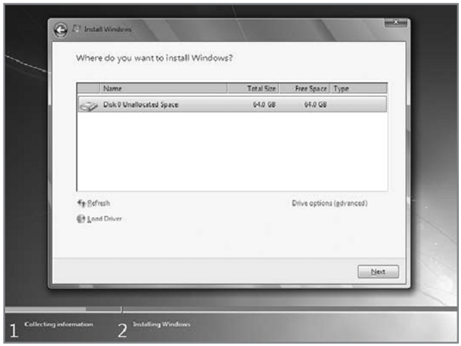
  • Pilih partisi yang akan dipakai untuk menginstal windows seven (7), contoh di bawah hardisk belum di bagi2 kedalam beberapa partisi, jika ingin membagi kedalam beberapa partisi sebelum proses instalasi pilih Drive options (advanced) disitu kita bisa membuat, menghapus dan meresize partisi. tapi dari pada bingun untuk yang pertama kali instalasi windows mending langsung pilih next saja, toh pembagian partisi bisa dilakukan setelah proses instalasi selesai.
image
  • Proses instalasi dimulai brader… di tinggal juga boleh, memakan beberapa puluh menit tergantung spesifikasi komputer brader, katanya sih udah ada yang nyoba instal di komputer pentium 2 dan memakan waktu belasan jam!! haha… kalo komputer baru kurang dari sejam kok
image
  • Setelah proses di atas selese komputer akan otomatis restart sendiri. kumudian muncul seperti dibawah
image
  • Ketikkan nama user dan nama komputer, terserah apa aja, misal nama brader sendiri
image
  • Kemudian bikin password biar komputer brader aman, tulis 2x dan harus sama, kemudian password hint diisi dengan clue kalo misalnya brader lupa ama passwornya. gak di isi juga gak apa apa.
image
  • Masukkan Windows Product key, biasanya ada di paket dvd intalasi nya. kalo misalnya brader gak punya poduct key nya di kosongin aja, brader diberi kesempatan mencoba windows 7 selama 30 hari
image
  • Selanjutnya brader disuruh memilih setingan apakah windows akan otomatis meng update sendiri ato tidak, pilih suka2 brader aja ya
image
  • Kemudian setingan time zone sesuaikan dengan tempat tinggal brader
image
  • Selesai deh brader… install driver2 hardware komputer agar windows berjalan secara maksimal, seperti driver vga, audio, chipset, network, bluetooth dan lain2. Sgerr kan tampilannya… hehe. slamat mencoba brader…
image

Kamis, 25 Agustus 2011

Cara me-reset Password Admin atau User Windows

Password merupakan cara yang penting untuk melindungi komputer agar tidak digunakan oleh orang yang tidak berhak seperti hacker misalnya. Tetapi juga bisa membuat pusing jika password-nya lupa, apalagi password Administrator. Karena tanpa password yang valid, kita tidak akan bisa mengakses sistem windows. Kemudian apakah perlu install ulang agar bisa digunakan lagi ?
Untuk windows XP bisa dicoba dengan menggunakan User default Administrator dan passwordnya di kosongi. Tetapi jika tidak bisa, ada alternatif lain yang bisa kita coba dan kemungkinan berhasil cukup tinggi. Bahkan aplikasi ini menjamin 100% berhasil.

Gunakan saja PC Login Now (PCLoginNow) yang merupakan Bootable CD. Sebelumnya sepertinya software ini tidak bersifat Free, tetapi saat ini di release sebagai Freeware bahkan Opensource. PCLoginNow merupakan cara mudah untuk me reset local administrator password atau account lainnya di sistem windows. Tidak perlu menginstall ulang dan smpai saat ini semua versi Windows telah di dukung.
Selain me-reset password. PCLoginNow dapat membantu memelihara, mengubah account policy setting dan properties. Bisa digunakan mengupgrade account ke level administrator, me-lock atau unlock account dan lainnya tanpa memerlukan waktu yang lama.
Berikut beberapa feature utama PCLoginNow :
  • 100% Recovery Rate : PCLoginNow menjamin 100% bisa berhasil mereset passowrd semua Windows
  • Support Syskey. PCLoginNow dapat dengan mudah mem-bypass mekanisme Syskey dan me-reset password windows
  • Offline running : Menjalankan PCLoginNow secara Offline di Linux Live CD
  • Securest technique: PCLoginNow menggunakan cara yang aman untuk mereset password dan setting lain, tidak perlu khawatir dengan kerusakan sistem
  • Mendukung File System : NTFS, FAT16 dan FAT32
  • Sistem operasi yang di dukung Windows Vista, Windows XP/XP with SP2, Windows 2003 server dan Windows 2000/NT
  • Hardware yang didukung cukup banyak. Komputer dengan Hardisk IDE, SATA, SCSI, USB atau Firewire(IEEE 1394) termasuk kategori kartu PCI PCI-EX sudah didukung
  • Penggunaan yang mudah untuk non-professional. Diperkirakan kurang dari 5 menit sudah bisa di akses kembali
SYSKEY merupakan fasilitas tambahan yang disertakan dalamWindows NT 4.0 SP3. Ditujukan untuk melindungi offline password cracking, sehingga Database SAM masih tetap aman, meski seseorang sudah berhasil meng-copynya dari komputer (Password windows disimpan disana).

Untuk download dan informasi selengkapnya silahkan di buka link ini : http://www.pcloginnow.com. Besar file sekitar 58 MB (dalam format ISO Image), sehingga setelah di download Burning file ISO tersebut dengan DVD/CD-RW. Kemudian restart komputer dan Booting dengan CD tersebut. Biasanya setting BIOS harus diubah agar bisa booting melalui CD/DVD (http://ebsoft.web.id).

Sumber : http://www.pcloginnow.com, http://www.mydigitallife.info

Selasa, 15 Maret 2011

Membuat Password untuk Windows XP

Kebanyakan dari kita memakai Windows XP dengan cara “biasa-biasa saja” artinya Windows XP kita tidak memerlukan password untuk Logon. Jadi siapapun orangnya yang menyalakan komputer kita, pasti akan langsung bisa menggunakan Windows XP. Seperti yang bisa tebak, maka gangguan dan “ancaman” terhadap Windows XP pun akan lebih rentan, karena semua orang bisa dengan leluasa mengoprek komputer kita.
Jika anda sebelumnya tidak mempunyai password untuk Windows XP anda, membuat password untuk Windows XP anda hanya memerlukan waktu yang singkat dan langkah yang sederhana.
Langkah berikut adalah cara mudah untuk membuat password bagi Windows XP anda, jadi saat anda ingin memakai Windows XP, anda diharuskan untuk Log On  terlebih dahulu. Langkah ini bisa mencegah orang-orang untuk memakai Windows XP anda, tanpa seizin anda.
1.  Klik Start Menu  kemudian klik Control Panel
2.  Pada jendela Control Panel  kemudian Klik link User Account (jika anda menggunakan tampilan Classic View pada Control Panel, tinggal klik ikon User Account)
3. Pada jendela “Pick an Account to Change”, klik Username Account anda
4. Setelah itu pada pilihan ”What doyou want to change about your account?” anda tinggal pilih atau klik “Create Password”
5. Kemudian anda masukkan password untuk Windows XP anda sebanyak dua kali. Langkah ini dilakukan biar anda memasukkan password anda dengan benar.
6. Untuk “Password Hint” anda bisa mengisinya atau membiarkannya kosong. Tujuannya dari password hint, anda untuk memberikan clue atau pengingat bagi password anda.
7.  Bila semua sudah terisi dengan benar klik “Create Password”
8.  Setelah selesai kini anda bisa menutup jendela User Account dan Control Panel.
Selamat, sekarang Windows XP anda sudah  mempunyai Password. Mulai dari sekarang Anda harus menggunakan Password yang anda buat untuk Log On pada Windows XP. 

source: http://www.tasikisme.com

Jumat, 04 Februari 2011

Tips dan triks membasmi virus PC part 1

Membasmi virus tanpa antivirus? Gimana caranya tuh? Simak langkah-langkah umum berikut dalam membasmi virus:
1. Nonaktifkan System Restore.
FasilitasSystem Restore pada Windows berguna untuk mengembalikan konfigurasi sistem ke konfigurasi sebelumnya. Agar sistem yang telah pulih tidak kembali rusak, matikan fasilitas ini dengan klik kanan pada My Computer dan pilih Properties. Lalu pilih tab System Restore dan centang bagian Turn off System Restore on All Drive.
2. Matikan proses virus.
Bagaimanapun caranya, matikan proses virus. Biasanya proses virus memiliki ikon berupa folder atau dokumen MS Word. Gunakan aplikasi seperti Process Explorer, Pocket Killbox, Show Kill Process, The Killer Machine, dan sebagainya.
3. Pulihkan registry.
Pulihkan registry yang telah diotak-atik oleh virus. Jika tidak, maka virus dapat menginfeksi komputer Anda lagi. Gunakan Hijack This, Registry Cleaner, atau The Killer Machine. Hapus juga entry Scheduled Task yang dibuat oleh virus jika ada.
4. Hapus file-file virus.
Gunakan fasilitas Search pada Windows untuk menemukan file-file virus.

5. Munculkan file-file yang disembunyikan virus.
Virus pada umumnya tidak begitu kejam dengan menghapus dokumen-dokumen kita. Biasanya file-file tersebut hanya disembunyikan. Gunakan perintah attrib -s -h pada Command Prompt untuk memunculkannya kembali.
6. Saran terakhir untuk pencegahan.
hati-hatilah saat melakukan transfer data baik melalui disket, USB Flash Disk, maupun dari jaringan. Tunjukkan file hidden dan ekstensi file pada Windows Explorer.

Kamis, 27 Januari 2011

Membuat Instalasi Windows 7 pada USB FlashDisk

1. Masukkan Flash Disk ke port USB di PC Anda
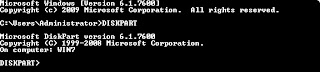
2. Buka Command Prompt.
3. Ketik DISKPART
4. Ketik LIST DISK
5. Ketik SELECT DISK (pilih USB Disk yang akan di gunakan)
6. Ketik CLEAN (membersihkan USB dari partisi sebelumnya)
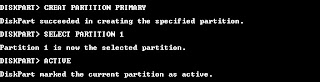
7. Ketik CREAT PARTITION PRIMARY (membuat partisi baru)
8.Ketik SELECT PARTITION 1 (pilih partisi utama)
9. Ketik ACTIVE (mengaktifkan partisi yang dipilih)
10. Ketik FORMAT FS=NTFS (format USB dalam NTFSfile system)
11. Ketik ASIGN
12. Ketik EXIT (untuk keluar dari DISKPART)
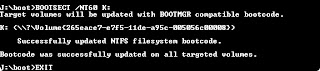
13. Masukkan DVD/CD Windows 7, lalu masuk dalam folder boot (dalam contoh, DVD-ROM pada drive j:\boot> )
14. Ketik BOOTSECT /NT60 K: (membuat USB competibel dengan BOOTMGR, pada contoh K: adalah drive untuk USB) 
15. Ketik EXIT (untuk keluar dari command prompt)
16. Copy semua file dan folder yang ada di DVD/CD Windows 7 ke dalam USB Flashdisk.
17. Sekarang USB Flasdisk sudah bootable.

source: http://www.barunang.com/

Memindahkan Harddisk XP ke PC baru tanpa Instalasi Ulang Windows

Biasanya jika anda memindahkan hard disk dari PC lama ke PC baru dan digunakan untuk booting Windows, anda harus meng-install ulang sistem operasi Windows XP pada hard disk yang baru dipindahkan dari PC lama. Hal ini disebabkan XP yang selalu mogok (bisa juga blue screen) saat proses booting karena adanya perbedaan chipset atau lebih tepatnya driver IDE controller antara PC baru dan lama.

Sebenarnya ada satu metode yang dapat dipakai untuk mengatasi masalah tersebut sehingga tidak perlu install ulang Windows XP. Caranya, ganti dulu driver IDE yang digunakan XP dengan driver IDE Standar melalui Device Manager Windows. Setelah driver IDE Standar selesai di-install, shutdown PC dan cabut hard disk tersebut dari PC lama dan pasang pada PC baru sebagai Primary Master.
Cara mengganti driver IDE controller :
  • buka Control Panel | System atau klik kanan My Computer | Properties.  
  • muncul jendela System Properties, klik tab Hardware | Device Manager | IDE ATA/ATAPI controllers.
  • klik kanan pada setiap controller dan pilih Update Driver | Install from a list or specific location (advanced) | Don’t search. I will choose the driver to install.
  • pada jendela yang tampil, pilih “Standard Dual Channel PCI IDE Controller” atau “Standard IDE/ESDI Hard Disk Controller“.  
  • akhiri dengan klik ‘Finish’. 
Apabila anda beruntung, setelah PC baru dengan hard disk lama tersebut dijalankan, Windows akan melakukan booting dengan lancar dan mulai mendeteksi hardware yang ada. Perlu diingat, metode ini tidak berlaku untuk hard disk yang terpasang pada controller RAID.
 
source: http://www.barunang.com

Minggu, 05 Desember 2010

Install dual boot Windows XP dan Windows 7 dalam 1 harddisk

Butuh 2 OS dalam 1 harddisk. Ingin tetap mempertahankan Windows XP tetapi ingin mencoba Windows 7 terbaru. Ada teknik mudah menginstall ke 2 OS tersebut
 

Persiapan sebelum menginstall, dan menginstall Windows XP

Langkah awal
  • Bagi partisi harddisk dengan 2 partisi atau lebih. Minimal ada 2 partisi, C dan D. Partisi C sebaiknya mengunakan format FAT. Misalnya hanya mengunakan kapasitas 30GB maksimum untuk WIndows XP. Dan sisakan partisi ke 2 misalnya partisi D, dan format dengan NTFS. Mengapa dibutuhkan format NTFS, nantinya bagian partisi D digunakan untuk OS Windows 7, sedangkan partisi C digunakan untuk Windows XP. Windows 7 hanya dapat di install ke partisi dengan format NTFS.
  • Install Windows XP pada partisi C harddisk anda
  • Selesai menginstall OS Windows XP ke partisi C. Tahap pertama sudah selesai, dimana computer sedah memiliki 1 OS yaitu Windows XP terinstall di partisi C.


Menginstall OS ke 2 yaitu Windows 7


Tahapnya dibawah ini. Asumsi saja, Partisi 2 diatas sudah diberi nama sebagai Drive X. Sedangkan DVD ROM anda diberikan nama drive D.
1. Masukan disk OS Windows 7, DVD ROM anda.
2. Lalu click bagian Setup.exe dari sistem Windows XP seperti tampilan dibawah ini
3. Pada layar akan muncul setup Windows 7. Pilih INSTALL NOW
4. SIstem persiapan Windows 7 akan mengcopy file dari DVD ke harddisk
5. Selesai proses Setup Copy dari Windows 7, akan ditanyakan apakah akan mengupdate langsung Windows 7 atau tidak. Pilih saja Do not get the latest Update agar tidak menganggu proses selama menginstall
6. Ini bagian TERPENTING. Jangan salah memilih atau Windows XP anda malah hilang. Pilih bagian Custom (Advanced).
7. Setelah memilih Custom akan ditampilkan pilihan untuk menginstall partisi bagi Windows 7. Seperti keterangan diatas, sebagai asumsi bahwa Drive D sudah di rubah dengan nama drive letter X. Tinggal memilih partisi ke 2 yang kosong dengan format NTFS. Catatan, Windows 7 hanya bisa di install ke partisi NTFS, tetapi tidak bisa menginstall ke partisi FAT. Clik pada partisi yang anda inginkan untuk menyimpan OS Windows 7, misalnya pada partisi X.

Proses selanjutnya berjalan seperti biasa, sampai proses install selesai dan Windows 7 menanyakan pertanyaan sederhana seperti pilihan keyboard dan area negara.


Memilih dual boot antara Windows XP dan Windows 7


Setelah Windows 7 berhasil di install ke partisi ke 2 atau partisi X, proses akhir adalah computer melakukan reboot. Maka tampilan Windows akan berubah menjadi Dual Boot, seperti gambar dibawah ini
  1. Pilihan Earlier Version of Windows adalah Windows yang pertama kali anda install yaitu Windows XP.
  2. Pilihan WIndows 7 adalah Windows ke 2 yang baru anda install, berada pada drive X


Mengapa teknik diatas lebih mudah digunakan


Apakah tidak repot bila menginstall seperti tahapan diatas. Teknik diatas adalah untuk mengurangi kesalahan ketika menginstall Windows ke 2 atau Windows 7 ke dalam harddisk. Selain menghindari kesalahan, cara menginstall Windows 7 dari Windows XP akan lebih cepat. Karena Windows 7 tidak memiliki pilihan roll back atau mundur ketika anda salah memilih dalam pilihan yang ada. Misalnya anda salah memilih ketika menginstall Windows 7 dari sistem BOOT DVD Windows 7. Maka computer harus di reset ulang, dan kembali menunggu untuk melakukan boot dan membaca data dari disc DVD Windows 7 

source: obengware.com