Site ini hanyalah secercah coretan dan kumpulan artikel-artikel menarik dari internet tentang teknologi dan komputer yang ditujukan buat orang-orang yang ingin belajar lebih banyak dan memperdalam pengetahuan. Jika terdapat hal-hal yang kurang berkenan...mohon menghubungi kami. Mari berbagi untuk Indonesia!
Selasa, 12 Juni 2012
Membangun File Server dengan Samba di Slackware
Membuat DNS Server Di Slackware
Yang biasa akses internet pasti sering berurusan dengan dns minimal men”set” dns yang sesuai yang biasanya diberitahukan oleh provider sehingga bisa mengakses internet.
DNS adalah ...
DNS merupakan singkatan dari Domain Name Service, fungsi utamanya adalah menerjemahkan alamat ip komputer dengan alamat yang lebih manusiawi atau bahasa daerahnya “humanable”. Seperti yang kita ketahui, setiap komputer yang terhubung ke internet harus punya ip address. Namun tidak semua orang bisa menghapalkan 66.94.234.13 (saya saja cuma copy paste ji itu hehehe), lebih mudah menghapalkan www.yahoo.com.
DNS adalah ...
DNS merupakan singkatan dari Domain Name Service, fungsi utamanya adalah menerjemahkan alamat ip komputer dengan alamat yang lebih manusiawi atau bahasa daerahnya “humanable”. Seperti yang kita ketahui, setiap komputer yang terhubung ke internet harus punya ip address. Namun tidak semua orang bisa menghapalkan 66.94.234.13 (saya saja cuma copy paste ji itu hehehe), lebih mudah menghapalkan www.yahoo.com.
Cara setting ClearOs Squid External Proxy Mikrotik
Senin, 04 Juni 2012
Rubah photo jadi kartun
Setelah sebelumnya merubah photo menjadi
kartun/karikatur berikut ada teknik lain merubah foto menjadi kartun
dengan bantuan Filter Galery
Disini saya menggunakan Adobe photoshop CS3/CS4
Ok berikut langkah-langkahnya :
1. Buka Photo yang akan kita rubah menjadi kartun
2. Kemudian masuk ke Menu Filter>Artistic>Poster Edges..
Isikan angka berikut :
Edge Thickness = 10 Edge Inthensity = 4 Posterization = 0
3. Jangan dulu menkan tombol OK, skarang pilih New Effect Layer yang berada di bawah samping icon tong sampah, lalu pilih Film grain pada menu pilihan diatas
Lalu isikan angka sebagai berikut
- Grain = 0 – Highlight Area = 11 – Intensity = 10
4. Pilih new efek layer lagi sekarang pilih cutout
lalu isikan angka berikut

- Number of Level = 8 Edge Simplicity = 4 Edge Fidelity = 3
5. Pilih OK,Dan hasil sementara seperti berikut

6. Nah tahap terakhir yaitu kita akan rapihkan bercak-bercak yang menurut kita tidak perlu dengan menggoreskan Brush Tool
(B) untuk mengambil sampel warna kita gunakan EyeDropper Tool
(I), Gores2kan sesuai warna nya… misalkan warna bajunya biru pilih
dulu eyedropper tool lalu klik pada warna baju, lalu pilih Brush tool
dan Goreskan sesuai warna yang sama… dan seterusnya
7. Anda bisa menambahkan background atau tetap seperti aslinya.. ini hasil yang saya dapatkan setelah diganti background
Sumber : http://dens-ray.blogspot.com/2010/05/merubah-foto-menjadi-kartun-versi-2.html
Minggu, 01 Januari 2012
Cara Menggabungkan Beberapa Partisi Harddisk Tanpa Software di Windows 7
Pada kesempatan yang lalu saya telah memposting tentang cara membuat partisi baru pada windows 7. Sehingga setelah dibuat partisi baru, maka jumlah partisi menjadi bertambah. Sekarang jika partisi yang ada sudah banyak dan akan dikurangi jumlah partisinya atau mau menggabungnya menjadi satu partisi, caranya bagaimana????...
Pada kesempatan kali ini saya akan menulis cara untuk menggabungkan beberapa partisi menjadi satu partisi tanpa software di windows 7. Langsung saja berikut ini langkah-langkahnya :
- Backup dulu data yang ada di partisi yang mau dimerger atau digabung.
- Klik kanan [computer] pilih [manage]
- Pada jendela “computer management”, pilih [storage] kemudian pilih [disk management]. Disebelah kanan jendela tampak sederetan partisi yang telah ada.

- Klik kanan partisi yang mau di merger atau digabung, pilih [delete volume]. (dimaksudkan untuk menjadikan partisi tadi menjadi free space)

- Muncul konfirmasi delete volume. Jika data anda sudah di backup, maka pilih saja [yes], kalau belum klik [no] kemudian backup dulu data anda. dan ulangi lagi langkah-langkahnya.
- Sekarang partisi yang mau di merger atau digabung sudah menjadi free space.

- Pilih partisi yang akan ditambah volumenya, kemudian klik kanan dan pilih [extend volume].

- Muncul wizard extend volume, klik [next].
- Muncul extend volume. Disini atur volume free space yang mau ditambahkan. Gambar dibawah menunjukkan semua free space ditambahkan. jika sudah klik [next]

- Muncul completing the extend volume wizard, klik [finish].
- Sekarang partisi telah ditambahkan atau digabung, alias di merger, otomatis volumenya bertambah sesuai dengan free space yang ditambahkan.

Untuk pengguna windows xp, gunakan software partisi seperti :
NPMPortable.exe,
eazeus partition manager .zip,
Ranish Partition Manager
Cara Install Windows 7
Diantara brader-brader sekalian pembaca blog ini pasti ada yang belum pernah install sistem operasi windows kan? mungkin karena takut salah, error ato mbleduk barangkali jadi takut mau coba2. hehe… terus kalo gak berani coba2 kapan bisanya donk. belajar komputer itu harus berani coba2, jangan takut salah, justru kalo kita pernah melakukan kesalahan jadi tau gimana cara mengatasi kesalahan tersebut di kemudian hari. Betul tidak? (aagym mode).
Nah skarang saya coba kasih tau caranya install windows seven (7) tahap demi tahap ya… oya instalasi windows seven (7) hampir sama kayak instalasi windows vista, pastinya lebih sederhana ketimbang instalasi windows xp ke bawah solanya tidak ada pertanyaan2 di tengah2 instalasi, setingan2 zona waktu dll dilakukansetelah proses instalasi selesai. gak kayak pas install windows xp kebawah yang ada di tengah2 yang lumayan mengganggu karena proses instalasi harus di tongkrongin, gak bisa ditinggal terus selese gitu.
Ok langsung aja ya


Nah skarang saya coba kasih tau caranya install windows seven (7) tahap demi tahap ya… oya instalasi windows seven (7) hampir sama kayak instalasi windows vista, pastinya lebih sederhana ketimbang instalasi windows xp ke bawah solanya tidak ada pertanyaan2 di tengah2 instalasi, setingan2 zona waktu dll dilakukansetelah proses instalasi selesai. gak kayak pas install windows xp kebawah yang ada di tengah2 yang lumayan mengganggu karena proses instalasi harus di tongkrongin, gak bisa ditinggal terus selese gitu.
Ok langsung aja ya
- Sediakan komputer yang memenuhi syarat untuk bisa di install windows seven (7) kalo mau nyaman minimal dual core dengan memory 1GB
- DVD instalasi Windows Seven (7)
- Bensin 1 liter
- Siramkan bensin ke komputer kemudian bakar!!! Hahaha… becanda brader…
- Atur agar komputer booting dari dvd, pengaturan dilakukan lewat bios, bisanya tekan delete atau f2 ketika komputer baru dinyalakan pilih setingan booting kemudian pilih dvd rom menjadi urutan pertama. simpan konfigurasi bios dengan cara menekan f10.
- Masukkan DVD Instalasi
- Pencet sembarang tombol jika sudah ada pertanyaan apakan ingin boot dari cd or dvd
- Muncul tampilan seperti dibawah
- Selanjutnya muncul tampilan seperti di bawah, langsung saja klik next
- Jangan bengong brader… klik Install Now
- Kalo sempet ya silahkan di baca2 dulu (hampir tidak ada yang pernah baca loh), langsung centang juga gak apa-apa kok ga ada yang marah, terus next
- Karena kita sedang melakukan clean install maka pilih yang Custom (advanced)
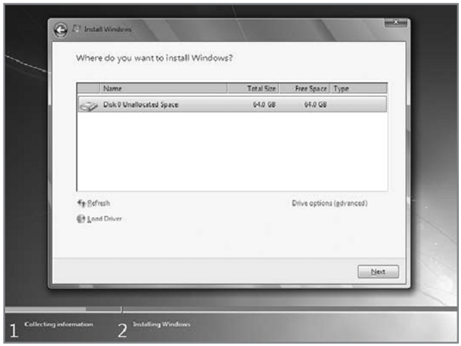
- Pilih partisi yang akan dipakai untuk menginstal windows seven (7), contoh di bawah hardisk belum di bagi2 kedalam beberapa partisi, jika ingin membagi kedalam beberapa partisi sebelum proses instalasi pilih Drive options (advanced) disitu kita bisa membuat, menghapus dan meresize partisi. tapi dari pada bingun untuk yang pertama kali instalasi windows mending langsung pilih next saja, toh pembagian partisi bisa dilakukan setelah proses instalasi selesai.
- Proses instalasi dimulai brader… di tinggal juga boleh, memakan beberapa puluh menit tergantung spesifikasi komputer brader, katanya sih udah ada yang nyoba instal di komputer pentium 2 dan memakan waktu belasan jam!! haha… kalo komputer baru kurang dari sejam kok
- Setelah proses di atas selese komputer akan otomatis restart sendiri. kumudian muncul seperti dibawah
- Ketikkan nama user dan nama komputer, terserah apa aja, misal nama brader sendiri
- Kemudian bikin password biar komputer brader aman, tulis 2x dan harus sama, kemudian password hint diisi dengan clue kalo misalnya brader lupa ama passwornya. gak di isi juga gak apa apa.
- Masukkan Windows Product key, biasanya ada di paket dvd intalasi nya. kalo misalnya brader gak punya poduct key nya di kosongin aja, brader diberi kesempatan mencoba windows 7 selama 30 hari
- Selanjutnya brader disuruh memilih setingan apakah windows akan otomatis meng update sendiri ato tidak, pilih suka2 brader aja ya
- Kemudian setingan time zone sesuaikan dengan tempat tinggal brader
- Selesai deh brader… install driver2 hardware komputer agar windows berjalan secara maksimal, seperti driver vga, audio, chipset, network, bluetooth dan lain2. Sgerr kan tampilannya… hehe. slamat mencoba brader…
Sabtu, 08 Oktober 2011
Cara Mengatasi Cartidge Bergaris
TIPS MENGATASI MASALAH PADA CARTRIDGE PRINTER
HASIL CETAKAN BERGARIS ATAU KELUAR NAMUN WARNA PUDAR
(credit to rar_ore)
Kemungkinan penyebabnya:
* Ada gelembung udara dalam cartridge (kemungkinan bisa disebabkan saat penyuntikan/pengisian ulang cartridge)
* Print head kemungkinan tersumbat oleh tinta yang kering (bisa disebabkan karena jarang dipergunakan)
* Print head rusak/tergores/posisi berubah karena kerusakan fisik
* salah dalam pemasangan cartridge
* Ada yang kehabisan tinta untuk warna tertentu atau semuanya
* Salah settingan pada komputernya
Contoh solusi:
* Bersihkan dengan cara melakukan head cleaning selama 2-4 kali untuk mengeluarkan gelembung udara yang ada di dalam cartridge (baca manual printer sesuai dengan printernya)
* Pasang kembali yakinkan secara benar catridenya, matikan dan hidupkan kembali untuk meyakinakan bahwa setatus cartridge telah berubah.
* Ganti cartridge yang lama/rusak
* Jaga benar jangan sampai membuka seal film bagian bawah walo keluaran bergaris atau tak keluar sama sekali
* Cek kembali yakinkan saat anda mencetak tidak dalam settingan kualitas cetakan draft atau super ekonomi
* Ganti print head lama atau yang rusak
PRINT HEAD CATRIDGE MAMPET DAN TIPS UNTUK BEBERAPA MASALAH LAINNYA
(source : kaskus)
Tinta menyumbat di Printhead
Permasalahan utama dalam mengisi ulang tinta untuk HP, Canon dan Lexmark printer adalah pengeringan tinta. Jika sebuah cartridge HP dibiarkan kosong lebih dari 30 menit, tinta akan mengering dan menyumbat lubang-lubang kecil pada printhead. Ketika direfill, hasil print akan dipenuhi garis putus atau gangguan lainnya.
Jika anda tidak bisa langsung mengisi ulang cartridge anda, masukan dalam plastic kedap udara, kalau bisa tambahkan didalam plastic tersebut dengan secarik kain lembab hingga waktunya tinta diisi ulang.
Jika nozzle-nozzle tersumbat atau tertutup tinta yang mengering, anda harus menghilangkan tinta dan melarutkan kembali tinta mengering tersebut. Sebuah lubang nozzle hanya mempunyai diameter sekitar 45 microns, yang kurang lebih hanya setengah diameter rambut manusia.
Rendam dan siram/alirkan.
Menyiram dan menggenangi dengan cairan pembersih hangat/panas di printhead biasanya merupakan jalan terbaik untuk melancarkan penyumbatan-penyumbatan yang menyulitkan. Ada peralatan-peralatan untuk melakukan ini dengan harga yang relatif mahal, berkisar dari 2,5 juta rupiah hingga 200 juta rupiah. Cairan yang umum dipakai untuk merendam printhead adalah air destilasi atau alcohol ataupun larutan ammonia hingga cairan pembersih khusus untuk keperluan ini. Rendam printhead selama 10 menit hingga sehari penuh tergantung penyumbatan yang terjadi. Juga disebutkan anda dapat membersihkan printhead dengan sikat gigi elektrik dan cairan khusus selama sekitar 20 detik dengan hasil yang memuaskan. Ingat jika kita merendam, cukup printheadnya saja yang terendam, jangan semua bagian cartridge. Itu tidak perlu dan merusak. Juga, jangan memakai air biasa, karena air biasa mengandung mineral yang malah dapat menggangu kinerja cartridge bila terjadi pengendapan.
Membersihkan dengan uap air
Alat semprot uap tersedia di toko-toko obat atau alat kesehatan. Alat-alat ini sangatlah bagus untuk membersihkan nozzle dalam printhead karena uap-uap yang dilepaskan berasal dari lubang-lubang dengan ukuran yang mendekati ukuran nozzle dalam printhead. Uapi selama kurang lebih 30 detik hingga 5 menit, tergantung kadar pengendapan dan penyumbatan.
Hasil print tidak sempurna.
Jika setelah anda menempelkan printhead pada kertas tisu dan dapat melihat noktah-noktah tinta namun masih mengalami hasil print yang buruk, maka hal tersebut bisa karena alasan dibawah ini.
Didalam cartridge terdapat komponen resistor yang kemungkin besar telah terbakar karena overheating. Cartridge semacam ini sudah tidak bisa dipakai lagi. Buang saja dan beli baru. Kita tidak akan bisa mengisi ulangnya lagi dengan mengharapkan hasil yang tetap bagus. Untuk tipe cartridge yang menggunakan tekanan dalam mengalirkan tinta, mungkin terjadi kelebihan atau kekurangan tekanan di dalam cartridge. Hal ini bisa disebabkan lubang/celah yang tidak seharusnya terdapat pada badan cartridge, atau cara pengisian dilubang yang salah.
Untuk Printhead yang bisa terlepas
Jika printer anda memiliki printhead yang dapat dilepas, misalnya BC-21e, anda tinggal mengisi ruang kosong diatas printhead dengan air destilasi panas ( ingat jangan gunakan air biasa, karena air biasa terutama PAM dan airtanah mengandung banyak mineral yang bisa malah menambah sumbatan yang ada ) dan letakan diatas kain bersih kering untuk membiarkan tetesannya menyerap keluar printhead. Akhiri langkah-langkah ini dengan melakukan perintah head cleaning rutin dari maintenance program driver printernya beberapa kali.
Menghilangkan udara yang terperangkap didalam cartridge
Anda telah melakukan semua langkah-langkah diatas namun tetap hasil print tidak memuaskan, maka kemungkinan lain yang terjadi adalah terdapat udara yang terperangkap dalam printhead cartridge anda. Jika dalam proses pengisian ulang tinta anda menyuntikkan tinta terlalu cepat bisa terjadi busa atau gelembung tinta. Gelembung tersebut berisi udara yang juga menyebabkan penyumbatan ( gelembung udara memiliki kekuatan untuk menahan aliran tinta ). Solusinya simple saja yakni dengan mendiamkan cartridge seperlunya ( bisa berhari-hari ) dan permasalahan bisa menghilang dengan sendirinya karena udara dalam cartridge sudah stabil. Bila tidak bisa juga, berarti ada resistor yang terbakar.
Gunakan gaya sentrifugal untuk menghilangkan udara dalam cartridge.
Untuk beberapa jenis cartridge yang menggunakan sponge di dalamnya paling mungkin menyebabkan gelembung udara dibawah cartridge yang bisa menghalangi aliran tinta. Jenis printer yang terkenal sering menghadapi masalah ini adalah HP Canon dan Epson ( tipe lama ).
Dan ini solusinya. Bungkus cartridge dalam handuk atau kain bersih, masukan dalam kantung plastik untuk mencegah tinta memercik kemana-mana. Pegang dengan kuat cartridge yang sudah terbungkus rapi dengan printheadnya atau lubang keluar tinta menghadap ke bawah. Hentakan dengan keras kearah tanah seperti akan melemparnya ke lantai ( tentu saja jangan sampai terlepas ). Bantu juga dengan hentakan dari pergelangan tangan. Lakukan ini beberapa kali. Buka bungkus kain yang melilit dan perhatikan bercak tinta yang terlihat, apakah sudah sesuai dengan warna tinta di dalam cartridge ( biasanya untuk cartridge warna terdapat 3 bercak sesuai lubang head warnanya masing-masing ). Jika masih belum terdapat bercak yang sesuai, lakukan kembali prosedur ini.
Membersihkan sponge dalam cartridge.
Suntikkan 15 ml air destilasi/etanol dalam cartridge ( tentu saja cartridge dalam keadaan kosong ), kemudian sedot kembali secepatnya. Ethanol sendiri akan menguap dengan cepat jadi mungkin sedikit saja yang bisa disedot keluar. Isikan kembali tinta dalam cartridge. Kekurangan dalam langkah ini adalah sifat dasar alcohol yang bereaksi dengan plastic dan karet, jadi usahakan hanya menggunakan air destilasi hangat saja.
Cartridge yang “terbakar”
Banyak cartridge yang menggunakan printhead di dalam cartridgenya sendiri menggunakan resistor elektrik untuk mengontrol jalur tinta dalam masing-masing nozzle. Jika kita membiarkan resistor ini tetap bekerja meski cartridge sudah tidak terisi tinta, resistor yang sangat kecil ini akan terbakar yang mengakibatkan kualitas cetak yang parah, warna yang terdistorsir dan lain-lain.
Yang tidak banyak diketahui umum adalah tinta yang berada dalam printhead sesungguhnya menjadi komponen pendingin untuk mencegah resistor-resistor ini terbakar. Jika tinta sudah habis dan kita tetap melakukan printing, terjadilah overheating. Dan jika hal ini dibiarkan terus menerus akan membakar resistor tersebut. Setiap overheating ini terjadi, umur cartridge anda semakin pendek pula. Karena itu untuk memperpanjang umur cartridge anda, jangan memaksakan melakukan printing bila tinta diduga habis.
Solusinya bila cartridge terbakar terjadi adalah, tentu saja, membeli cartridge baru .
Warna yang tercampur.
Jika terdapat udara dalam nozzle, tinta didalam satu atau lebih nozzle dengan mengikuti hukum gaya kapiler akan tertarik masuk ke tempat dimana nozzlenya kosong dan mekontaminasi ruangan tersebut. Hasilnya, tinta yang berlainan warna akan mencemari ruangan tersebut dan ketika dilakukan printing, akan dihasilkan warna yang salah. Mengisi tinta dengan jumlah berlebihan juga bisa mengakibatkan hal ini. Jika sudah tercemar parah, hal yang bisa dilakukan hanyalah membersihkan sponge dalam cartridge tersebut, meski biasanya warna yang mencemari tetap sedikit tertinggal. Jika hanya terjadi sedikit pencemaran, bisa dilakukan dengan menyedot printhead warna yang tercampur sesegera mungkin. Atau cara yang cukup sederhana yakni membungkus printhead dengan kain bersih lembab semalaman dan diamkan. Setelah itu lakukan perintah head cleaning sesuai program dalam driver printer tersebut.
Untuk pencemaran yang sudah parah, setelah melepas sponge dalam cartridge dan mencucinya dengan akohol/etanol, jangan lupa mengeringkan dan membersihkan juga ruangan kosong tempat sponge tersebut sebelum meletakan kembali sponge-nya. Kalau perlu, cuci ruangan kosong tersebut dengan air destilasi hangat, atau bila diperlukan juga, diamkan terendam beberapa saat dengan posisi printhead menghadap bawah.
Tips for Refilling Color Cartridges
Biasakan mengisi tinta dengan suntikan secara sangat sangat perlahan sehingga tidak terjadi gelembung udara dalam cartridge. Gelembung udara akan menyulitkan setiap cartridge, terutama tri-color cartridge bisa menyebabkan tinta mengalir diantara nozzle-nozzlenya. Jika baru selesai diisi tinta, dan tidak terdapat genangan tinta pada printhead, biasakan untuk mendiamkan cartridge hingga 8 jam sebelum mulai menggunakannya.
Test tusuk gigi
Sebelum kita mengisiulang cartridge 3-color, sebaiknya kita menggunakan tiga tusuk gigi dan memasukkannya satu persatu kedalam setiap lubang pengisian untuk mengecek terlebih dahulu warna apa sebenarnya dalam ruang pengisian tersebut. Hal ini kadang disepelekan padahal jika sampai warna tercampur, untuk memperbaikinya kembali akan sangat menyita waktu dan kadang biaya juga.
Hasil print hitam kehijau-hijauan.
Beberapa printer menggunakan satu cartridge warna untuk menghasilkan hasil cetak warna hitam. Contoh jenis printer seperti ini adalah Lexmark 1000, HP 400/600 dan Canon 210/240/260. Ketika tiga warna ini bercampur seharusnya akan menghasilkan warna hitam. Ini yang disebut sebagai warna hitam komposit. Namun yang sering terjadi adalah hitam yang kehijau-hijauan. Langkah pertama yang perlu dilakukan adalah memastikan ketepatan warna dasar yang kita pakai sebagai tinta refill kita. Beberapa pabrikan tinta mempunyai formula khusus dimana akan dihasilkan warna hitam pekat apabila menggabungkan ketiga warna C/Y/M. Jika tidak terjadi, coba tambahkan 10% air destilasi kedalam tinta kuning ( yellow ). Langkah ini akan menghasilkan hitam yang lebih pekat, namun efek sampingnya akan menghasilkan warna yang agak lebih gelap ketika mencetak foto.
sumber: bhebelajargoblog
Langganan:
Postingan (Atom)